
企业邮箱开通后,管理员需要登录邮箱管理后台,设置企业信息并创建员工邮箱账号。本文介绍耐思企业邮箱(全球邮)管理员首次配置时的主要操作,包括后台登录、企业 Logo 上传、企业签名设置和员工账号创建。
本文中的“主站产品控制台”和“邮箱管理员后台”是两个不同的管理入口。前者用于查看邮箱产品及开通信息,后者用于管理企业邮箱账号和企业信息。
登录耐思智慧主站,进入【增值服务】→【企业邮局管理】,找到已经开通的邮箱产品,点击【管理】。
在产品管理页面的【管理账号】区域查看邮箱管理员账号及密码,然后点击页面下方的【登录管理】。
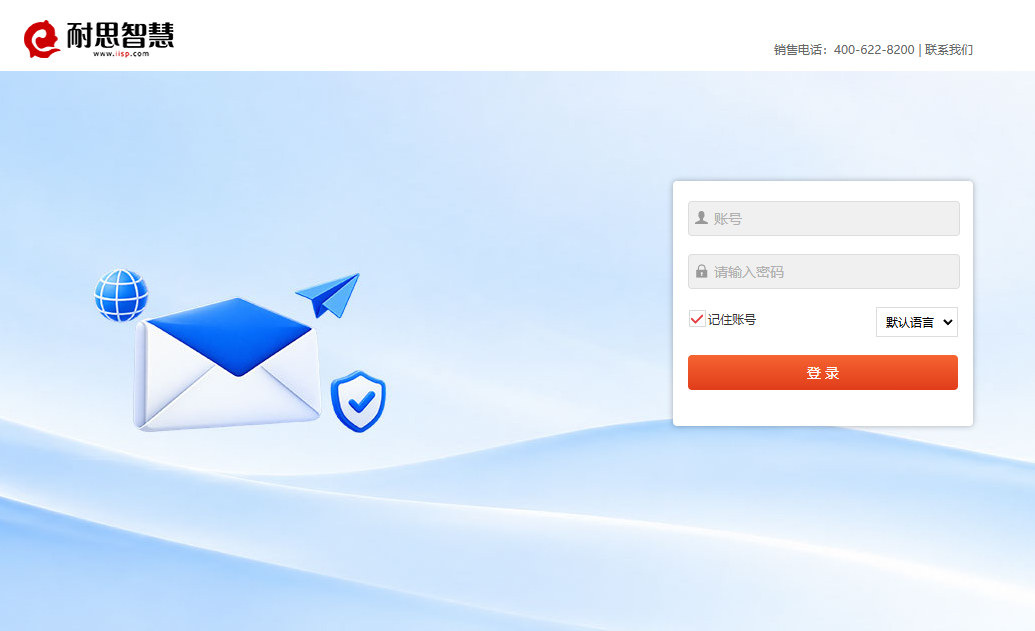
也可以通过以下地址打开邮箱登录页面:https://webmail.pc51.com/webmail/login.php。
输入上一步查看到的完整管理员邮箱账号和对应密码,点击【登录】。请使用邮箱管理员凭据,不要将主站会员账号或普通员工邮箱账号填入管理员登录信息中。
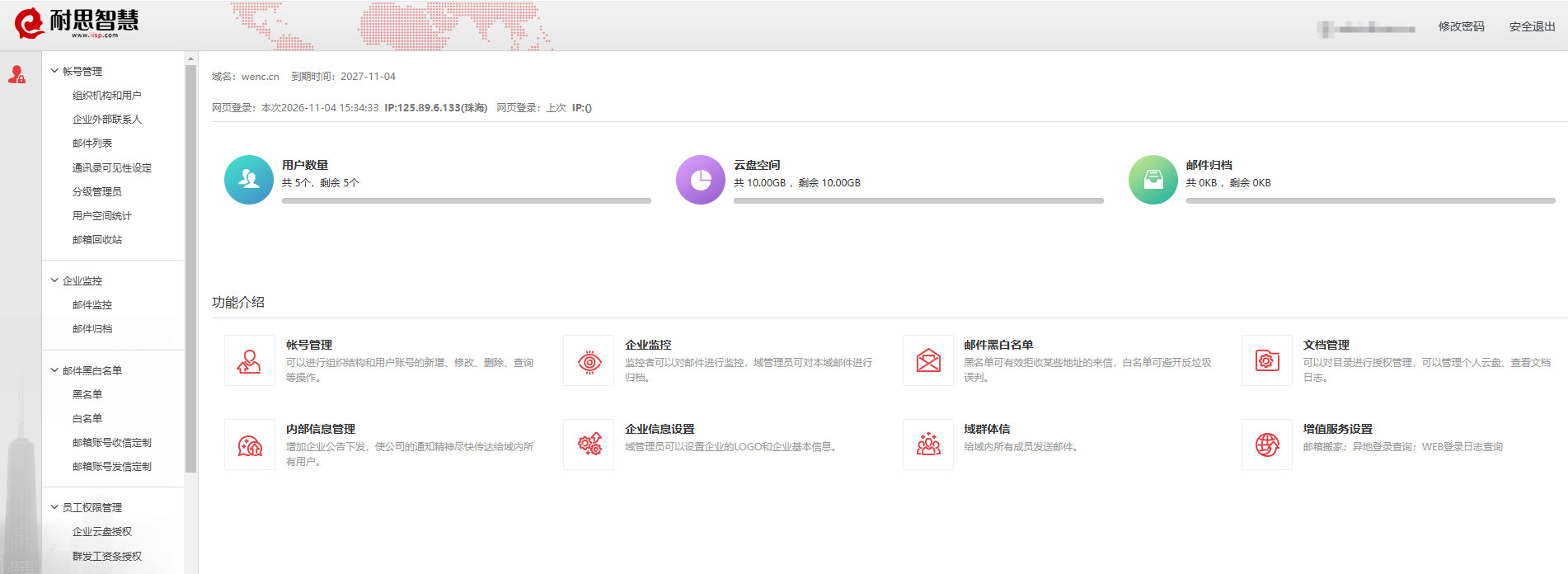
登录成功后,进入邮箱管理员后台。可先核对当前管理的域名,并查看首页显示的用户数量及剩余可用账号数,再进行后续配置。
在左侧菜单找到【企业信息设置】→【企业LOGO】,点击【选择文件】,选择准备好的公司 Logo 图片,再点击【上传】。
本手册对应的后台页面要求:图片格式为 JPG 或 PNG,大小不超过 100 KB,推荐尺寸为 152 × 54 像素。如果实际页面要求有变化,请以当前后台提示为准。
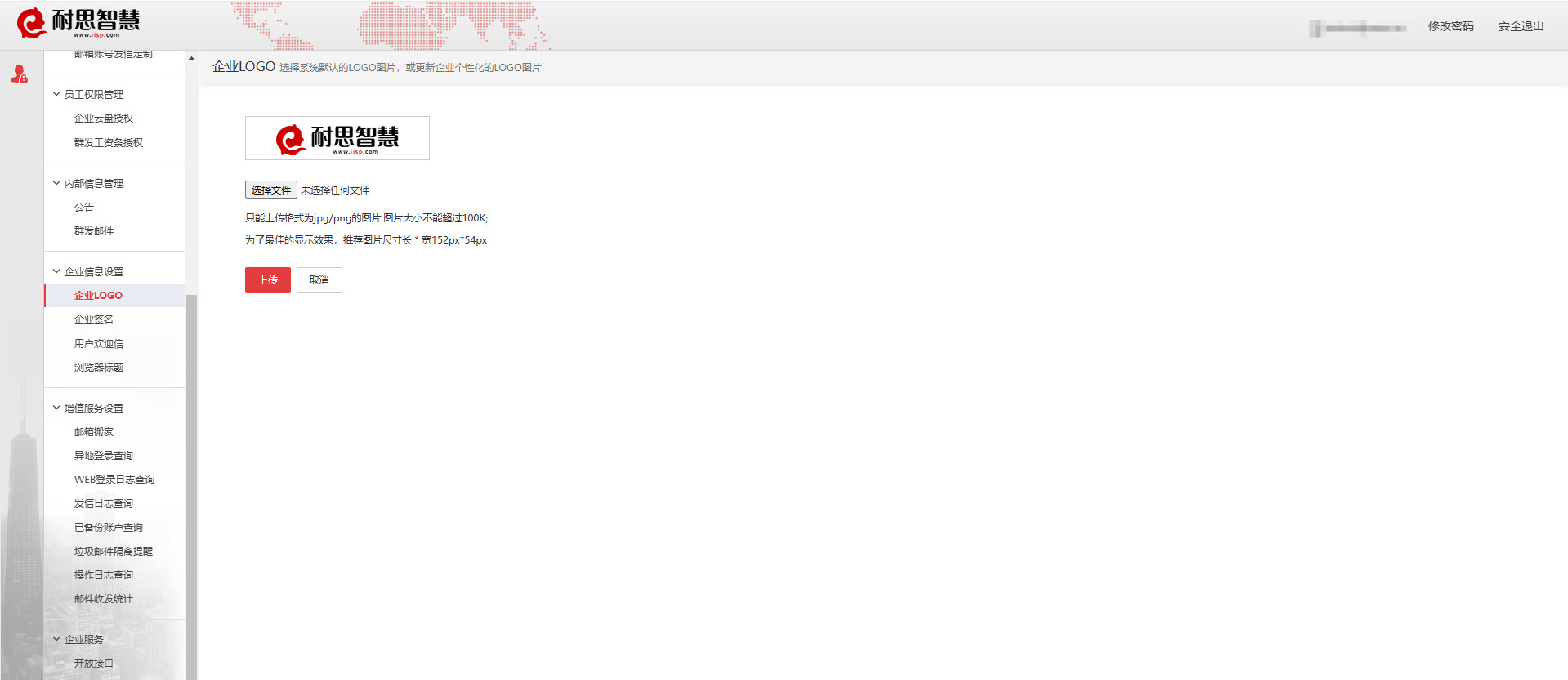
上传后检查页面中的 Logo 显示是否正确,确认文字和图形清晰、比例正常。
在【企业信息设置】下选择【企业签名】,按页面提供的编辑方式填写企业签名内容,并按提示保存。
企业签名可根据实际需要填写公司名称、官网地址、对外联系电话及企业介绍等信息。建议内容简洁、联系方式准确;签名的应用范围及相关选项,以后台页面说明为准。
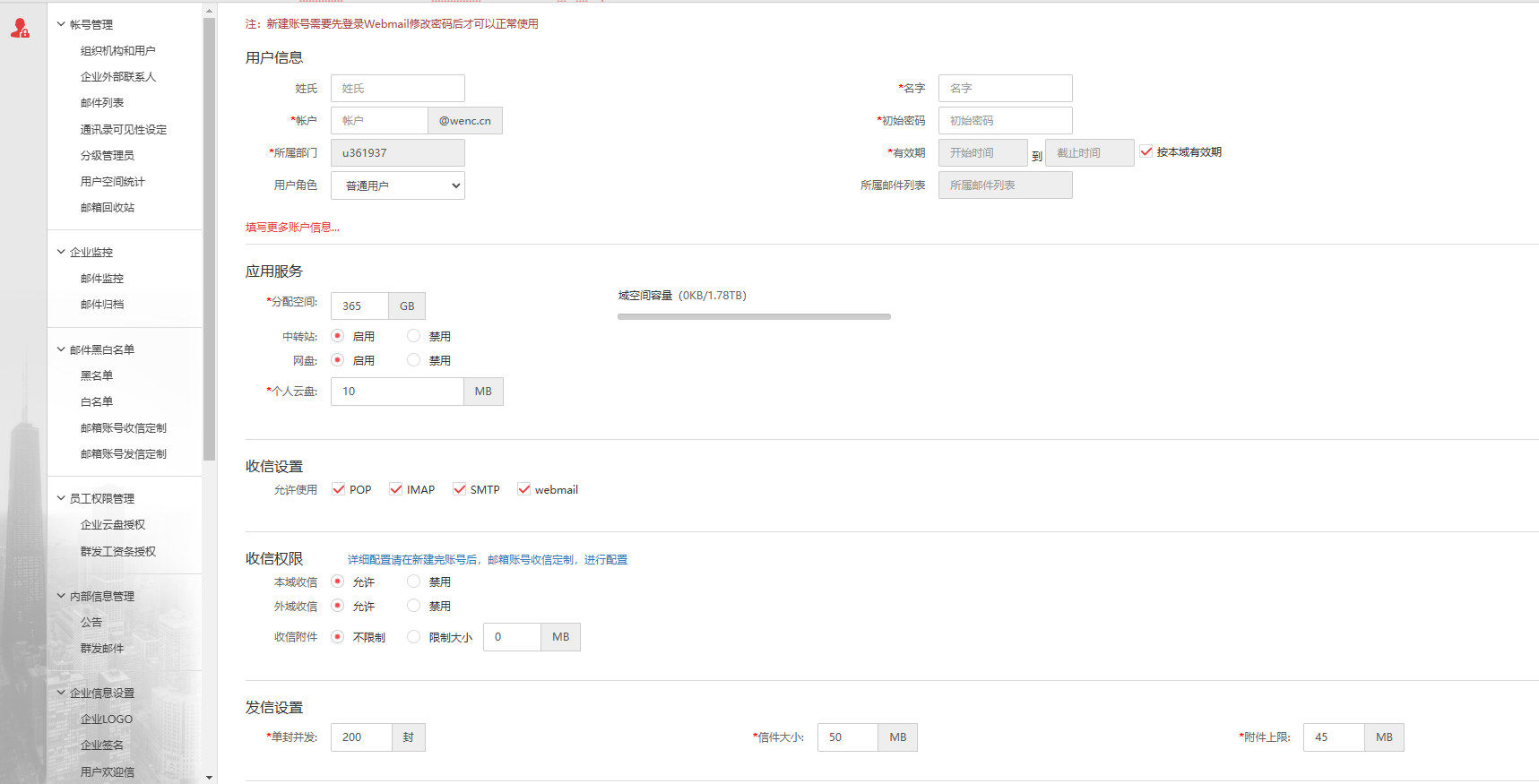
在左侧菜单选择【账号管理】→【组织机构和用户】,点击列表上方的【添加用户】,进入新建账号页面。
根据员工信息填写表单,重点核对以下项目:
| 设置项目 | 填写说明 |
|---|---|
| 姓名 | 按页面要求填写员工姓名,便于管理员识别和维护。 |
| 账户 | 填写邮箱账号前缀。若页面右侧已显示 @example.com,账户栏只需填写前缀,例如 zhangsan。 |
| 初始密码 | 按页面显示的密码规则设置初始密码,并通过企业认可的方式交给对应员工。 |
| 所属部门 | 选择该员工所属的部门,确保账号归属正确。 |
| 用户角色 | 普通员工使用“普通用户”角色;其他角色按实际管理需要设置。 |
| 有效期 | 根据实际需要设置;页面提供“按本域有效期”选项时,可按企业的账号使用安排选择。 |
| 分配空间及服务 | 核对邮箱分配空间、中转站、网盘等设置,以所购版本的资源额度和后台可选项为准。 |
例如,企业域名为 example.com,员工账户填写 zhangsan,对应的完整邮箱地址为 zhangsan@example.com。以上仅为格式示例,请使用企业实际绑定的域名。
页面还提供 POP、IMAP、SMTP、Webmail 等访问选项。请根据员工实际使用方式核对相关选项:网页使用需要 Webmail;配置客户端时,需要开启对应的收信协议及 SMTP。其他收发权限按企业实际管理要求设置。
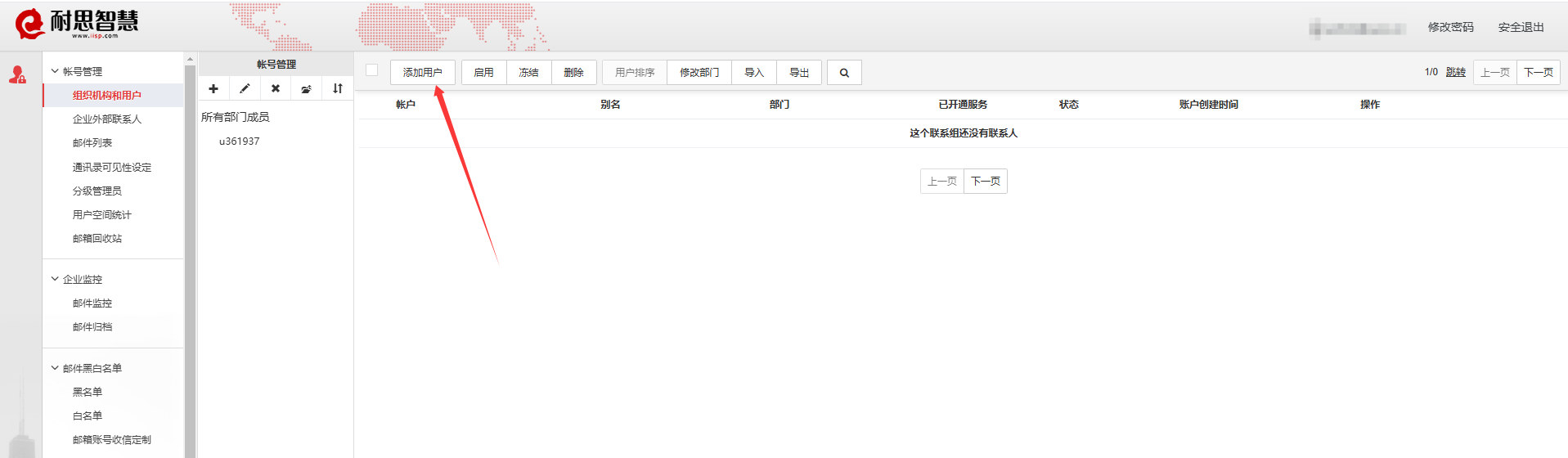
填写完毕后,核对邮箱前缀、域名、所属部门、有效期和所需服务,再按页面提示提交。返回【组织机构和用户】列表,确认新账号已经出现,并核对其状态。
账号创建完成后,将完整邮箱地址、初始密码和网页登录入口提供给对应员工。管理员账号应由负责邮箱管理的人员保管,员工使用各自的邮箱账号。
员工首次使用时,需要先通过网页版邮箱登录并修改初始密码,再继续日常收发邮件或配置客户端。具体步骤见下一篇教程。
在域名解析生效后,可让员工完成一次发信和收信测试,确认账号能够正常使用。完成管理操作后,点击后台右上角的【安全退出】。
旗下网站:耐思智慧 - 我的400电话 - 中文域名:耐思尼克.cn 耐思尼克.top
耐思智慧 © 版权所有 Copyright © 2000-2026 IISP.COM,Inc. All rights reserved
备案号码:
粤ICP备09063828号
公安备案号:
 粤公网安备 44049002000123号
域名注册服务机构许可:粤D3.1-20240003
CN域名代理自深圳万维网
声明:本网站中所使用到的其他各种版权内容,包括但不限于文章、图片、视频、音频、字体等内容版权归原作者所有,如权利所有人发现,请及时告知,以便我们删除版权内容
本站程序界面、源代码受相关法律保护, 未经授权, 严禁使用; 耐思智慧 © 为我公司注册商标, 未经授权, 严禁使用


 举报不良网站
 高新企业证书编号:GR202544004718
